व्यावहारिक OPDS गाइड
अपनी किताबों की लाइब्रेरी होस्ट करें और Lectern में खोलें
फ़ाइलें आपके अपने हार्डवेयर पर रहती हैं, जबकि Android से आप शेल्फ़ देख और सीधे Lectern में डाउनलोड कर सकते हैं। ईबुक के लिए Calibre-Web और साथ पढ़ने-सुनने के लिए Storyteller चुनें।
छोटा जवाब
निजी ईबुक शेल्फ़ के लिए Calibre-Web चुनें। DRM-मुक्त ईबुक और ऑडियोबुक को EPUB 3 साथ-पढ़ें किताब में जोड़ने के लिए Storyteller चुनें। दोनों Lectern के लिए OPDS कैटलॉग देते हैं।
सही सर्वर चुनें
| सवाल | Calibre-Web | Storyteller |
|---|---|---|
| बेहतर | ईबुक प्रबंधन और डाउनलोड | ईबुक, ऑडियो और साथ-पढ़ना |
| लाइब्रेरी | metadata.db वाली Calibre लाइब्रेरी | अपना डेटा स्टोर |
| Lectern | EPUB संस्करण | EPUB या साथ-पढ़ें EPUB |
| लोड | हल्का | अलाइनमेंट भारी हो सकता है |
घर के नेटवर्क के लिए Calibre-Web से शुरू करें। साथ पढ़ना और सुनना लक्ष्य हो तो पूरी तुलना पढ़ें।
शुरू करने से पहले
- ब्राउज़िंग के समय चालू कंप्यूटर, NAS या होम सर्वर।
- Docker Compose और स्थायी डेटा फ़ोल्डर।
- DRM-मुक्त EPUB। Lectern केवल-ऑडियो आइटम छिपाता है।
- सर्वर का LAN IP, जैसे
192.168.1.50।
पहले घर के Wi-Fi पर जाँचें। बाहर से पहुँच के लिए निजी VPN या सही HTTPS रिवर्स प्रॉक्सी इस्तेमाल करें। बिना एन्क्रिप्शन वाला लॉगिन इंटरनेट पर न खोलें।
रास्ता A: Calibre-Web
/path/to/... बदलें और PUID, PGID व टाइम ज़ोन सेट करें। किताब फ़ोल्डर में metadata.db वाली Calibre लाइब्रेरी होनी चाहिए।
services:
        calibre-web:
          image: lscr.io/linuxserver/calibre-web:latest
          container_name: calibre-web
          environment:
            - PUID=1000
            - PGID=1000
            - TZ=Etc/UTC
          volumes:
            - /path/to/calibre-web/config:/config
            - /path/to/calibre/library:/books
          ports:
            - 8083:8083
restart: unless-stoppedcompose.yamlके रूप में सहेजकरdocker compose up -dचलाएँ।http://SERVER-IP:8083खोलकर लाइब्रेरी/booksरखें।adminऔरadmin123से लॉगिन कर पासवर्ड तुरंत बदलें।- Calibre से किताबें जोड़ें। अपने-आप आयात के लिए Calibre-Web Automated देखें।
http://SERVER-IP:8083/opdsजाँचें।
नए सेटअप के लिए आधिकारिक LinuxServer रिपॉज़िटरी देखें।
रास्ता B: Storyteller
openssl rand -base64 32 से कुंजी बनाएँ और केवल उसका मान STORYTELLER_SECRET_KEY.txt में रखें।
services:
        web:
          image: registry.gitlab.com/storyteller-platform/storyteller:latest
          volumes:
            - /path/to/storyteller/data:/data:rw
          environment:
            - STORYTELLER_SECRET_KEY_FILE=/run/secrets/secret_key
          ports:
            - "8001:8001"
          secrets:
            - secret_key
          restart: unless-stopped
      secrets:
        secret_key:
file: ./STORYTELLER_SECRET_KEY.txt- Compose चलाकर
http://SERVER-IP:8001खोलें। - एडमिन बनाएँ और ईबुक, ऑडियोबुक या दोनों जोड़ें।
- दोनों हों तो अलाइनमेंट शुरू करके पूरा होने दें।
- OPDS फ़ीड डिफ़ॉल्ट रूप से चालू रहती है, इसलिए आम तौर पर सिर्फ़ लॉगिन चाहिए। बंद हो तो सेटिंग्स → OPDS से दोबारा चालू करें। पता
/opdsपर खत्म होता है। - Lectern में अपना सामान्य Storyteller यूज़रनेम और पासवर्ड इस्तेमाल करें।
आधिकारिक होस्टिंग गाइड और OPDS दस्तावेज़ देखें।
Lectern से जोड़ें
- लाइब्रेरी खोलें। प्लस दबाकर मुफ़्त और स्वयं-होस्टेड किताबें चुनें।
- Storyteller या Calibre-Web चुनें।
- पता भरें। जैसे
http://192.168.1.50:8083या HTTPS डोमेन। - यूज़रनेम और पासवर्ड भरें। ये डिवाइस पर एन्क्रिप्टेड रहते हैं।
- कनेक्ट करें। EPUB को सामान्य Lectern लाइब्रेरी में डाउनलोड करें।
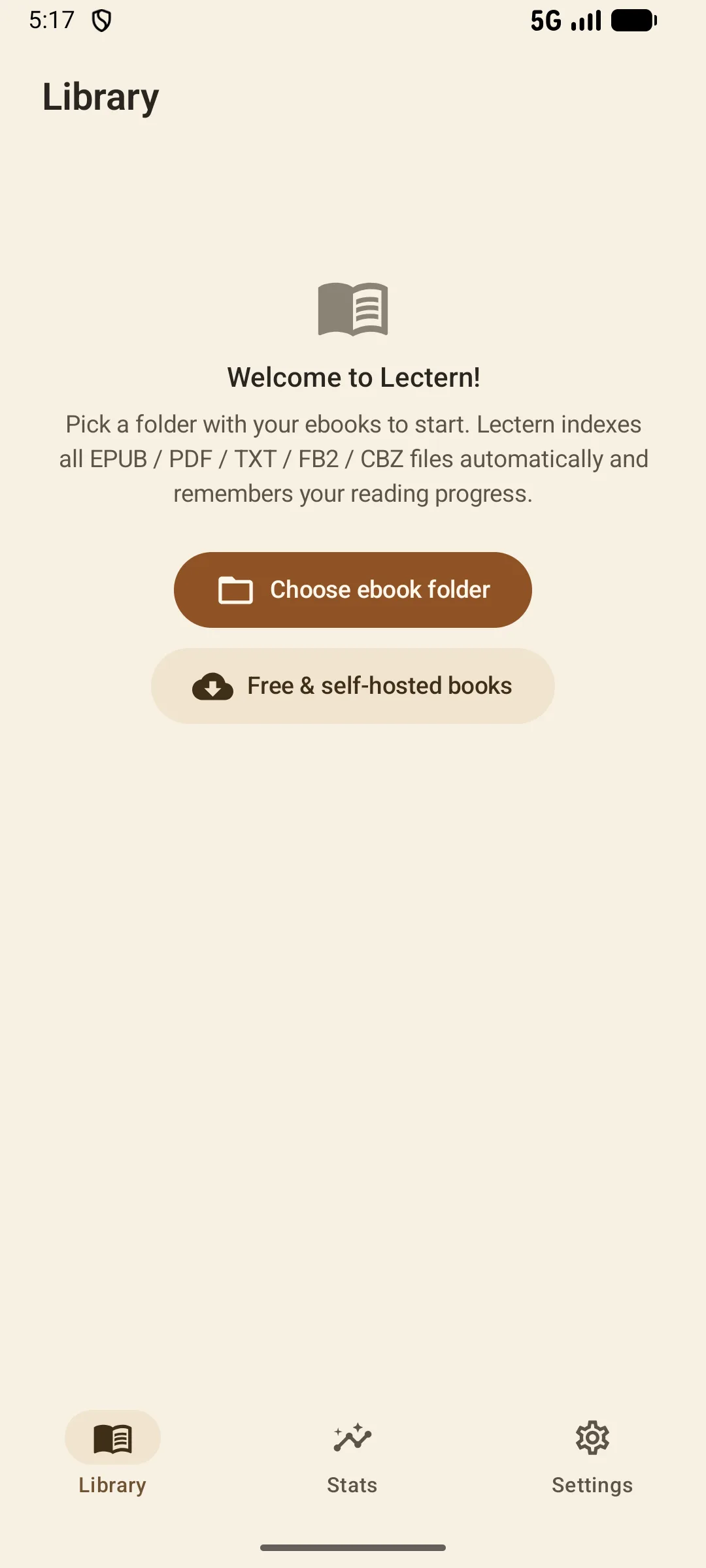
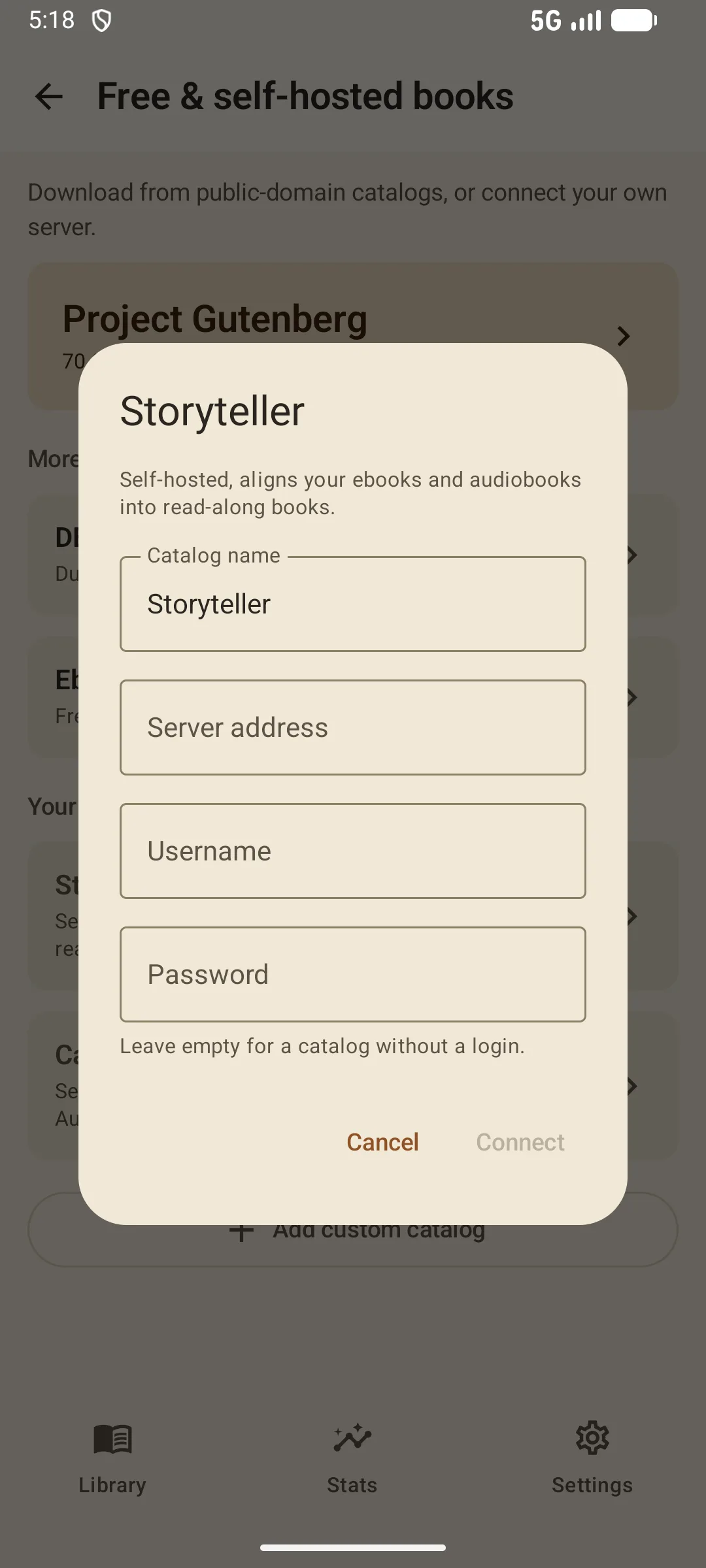
रिवर्स प्रॉक्सी सबपाथ के लिए पूरा फ़ीड URL भरें। दूसरे सर्वर के लिए अन्य OPDS फ़ीड चुनें।
आम समस्याएँ ठीक करें
सर्वर नहीं खुलता
फ़ोन पर localhost फ़ोन ही होता है। LAN IP इस्तेमाल करें और Wi-Fi व फ़ायरवॉल जाँचें।
फिर लॉगिन माँगता है
यही जानकारी पहले वेब पर जाँचें। केवल OAuth सेटअप में अलग स्थानीय OPDS यूज़र चाहिए हो सकता है।
कैटलॉग खाली है
फ़ीड में EPUB होना चाहिए। Lectern केवल-ऑडियो आइटम नहीं दिखाता।
HTTPS विफल है
Android द्वारा भरोसेमंद प्रमाणपत्र और पूरी सर्टिफिकेट चेन इस्तेमाल करें।
स्वयं-होस्टेड OPDS के सवाल
सर्वर पता या पूरा OPDS URL?
Storyteller और Calibre-Web में सर्वर पता काफ़ी है। सबपाथ या दूसरे सर्वर के लिए पूरा URL दें।
क्या इंटरनेट से जुड़ सकता हूँ?
हाँ, भरोसेमंद HTTPS या निजी VPN के साथ। बिना एन्क्रिप्शन का लॉगिन न खोलें।
क्या Lectern Storyteller ऑडियोबुक चलाता है?
नहीं। यह EPUB और साथ-पढ़ें EPUB आयात करता है और केवल-ऑडियो आइटम छिपाता है।
क्या लॉगिन Lectern के डेवलपर को जाता है?
नहीं। यह Android डिवाइस पर एन्क्रिप्टेड रहता है और केवल आपके सर्वर को भेजा जाता है।
विकल्प समझें
OPDS पर आगे पढ़ें

आपकी किताबें, आपका सर्वर
एक बार कनेक्ट करें, किताबें लें और फिर Lectern में ऑफ़लाइन पढ़ें या सुनें।
इस पर पाएँGoogle Play