Praktischer OPDS-Ratgeber
Hoste deine eigene Bibliothek und öffne sie in Lectern
Die Dateien bleiben auf deiner Hardware, während du auf Android durch den Bestand blätterst und Bücher direkt in Lectern lädst. Calibre-Web ist der einfache E-Book-Weg, Storyteller der Weg zu Mitlesebüchern.
Die kurze Antwort
Nimm Calibre-Web für ein privates E-Book-Regal. Nimm Storyteller, wenn du passende DRM-freie E-Books und Hörbücher zu EPUB-3-Mitlesebüchern verbinden möchtest. Beide stellen einen OPDS-Katalog für Lectern bereit.
Wähle den passenden Server
| Frage | Calibre-Web | Storyteller |
|---|---|---|
| Ideal für | E-Books verwalten und laden | E-Books, Hörbücher und Mitlesebücher |
| Bibliothek | Calibre mit metadata.db | Eigener Datenspeicher |
| Lectern | EPUB aus dem OPDS-Feed | EPUB oder Mitlese-EPUB |
| Serverlast | Gering | Ausrichtung kann viel Leistung brauchen |
Für das Heimnetz ist Calibre-Web meist der beste Start. Lies den vollständigen Vergleich, wenn synchrones Lesen und Hören wichtig ist.
Vor dem Start
- Computer, NAS oder Heimserver, der beim Browsen läuft.
- Docker Compose und dauerhafte Datenordner.
- DRM-freie EPUB-Dateien. Lectern blendet reine Audioeinträge aus.
- Die lokale Server-IP, etwa
192.168.1.50.
Beginne im Heim-WLAN. Für unterwegs nutzt du am besten ein VPN oder einen korrekt eingerichteten HTTPS-Reverse-Proxy. Veröffentliche keine unverschlüsselte Anmeldung.
Weg A: Calibre-Web
Ersetze die beiden /path/to/...-Pfade und passe PUID, PGID und Zeitzone an. Der Bücherordner muss eine Calibre-Bibliothek mit metadata.db enthalten.
services:
        calibre-web:
          image: lscr.io/linuxserver/calibre-web:latest
          container_name: calibre-web
          environment:
            - PUID=1000
            - PGID=1000
            - TZ=Etc/UTC
          volumes:
            - /path/to/calibre-web/config:/config
            - /path/to/calibre/library:/books
          ports:
            - 8083:8083
restart: unless-stopped- Als
compose.yamlspeichern unddocker compose up -dausführen. http://SERVER-IP:8083öffnen und/booksals Bibliothek setzen.- Mit
adminundadmin123anmelden und das Passwort sofort ändern. - Bücher mit Calibre hinzufügen. Für automatischen Import eignet sich Calibre-Web Automated.
http://SERVER-IP:8083/opdsim Browser testen.
Aktuelle Angaben stehen im offiziellen LinuxServer-Repository.
Weg B: Storyteller
Erzeuge mit openssl rand -base64 32 ein Geheimnis und speichere nur den Wert in STORYTELLER_SECRET_KEY.txt.
services:
        web:
          image: registry.gitlab.com/storyteller-platform/storyteller:latest
          volumes:
            - /path/to/storyteller/data:/data:rw
          environment:
            - STORYTELLER_SECRET_KEY_FILE=/run/secrets/secret_key
          ports:
            - "8001:8001"
          secrets:
            - secret_key
          restart: unless-stopped
      secrets:
        secret_key:
          file: ./STORYTELLER_SECRET_KEY.txt
docker compose up -dausführen undhttp://SERVER-IP:8001öffnen.- Admin-Konto anlegen und E-Book, Hörbuch oder beide als ein Buch hinzufügen.
- Bei zwei Dateien die Ausrichtung starten und warten.
- Der OPDS-Feed ist standardmäßig aktiv; du brauchst nur deine Zugangsdaten. Falls er deaktiviert wurde: Einstellungen → OPDS. Die Adresse endet auf
/opds. - Verwende in Lectern deinen normalen Storyteller-Benutzernamen und das Passwort.
Prüfe vor Updates die offizielle Hosting-Anleitung und die OPDS-Dokumentation.
Mit Lectern verbinden
- Bibliothek öffnen. Plus antippen und Freie & eigene Bücher wählen.
- Storyteller oder Calibre-Web wählen.
- Serveradresse eingeben. Zum Beispiel
http://192.168.1.50:8083oder deine HTTPS-Domain. - Benutzername und Passwort ergänzen. Sie bleiben verschlüsselt auf dem Gerät.
- Verbinden. Ein EPUB suchen und in die normale Lectern-Bibliothek laden.
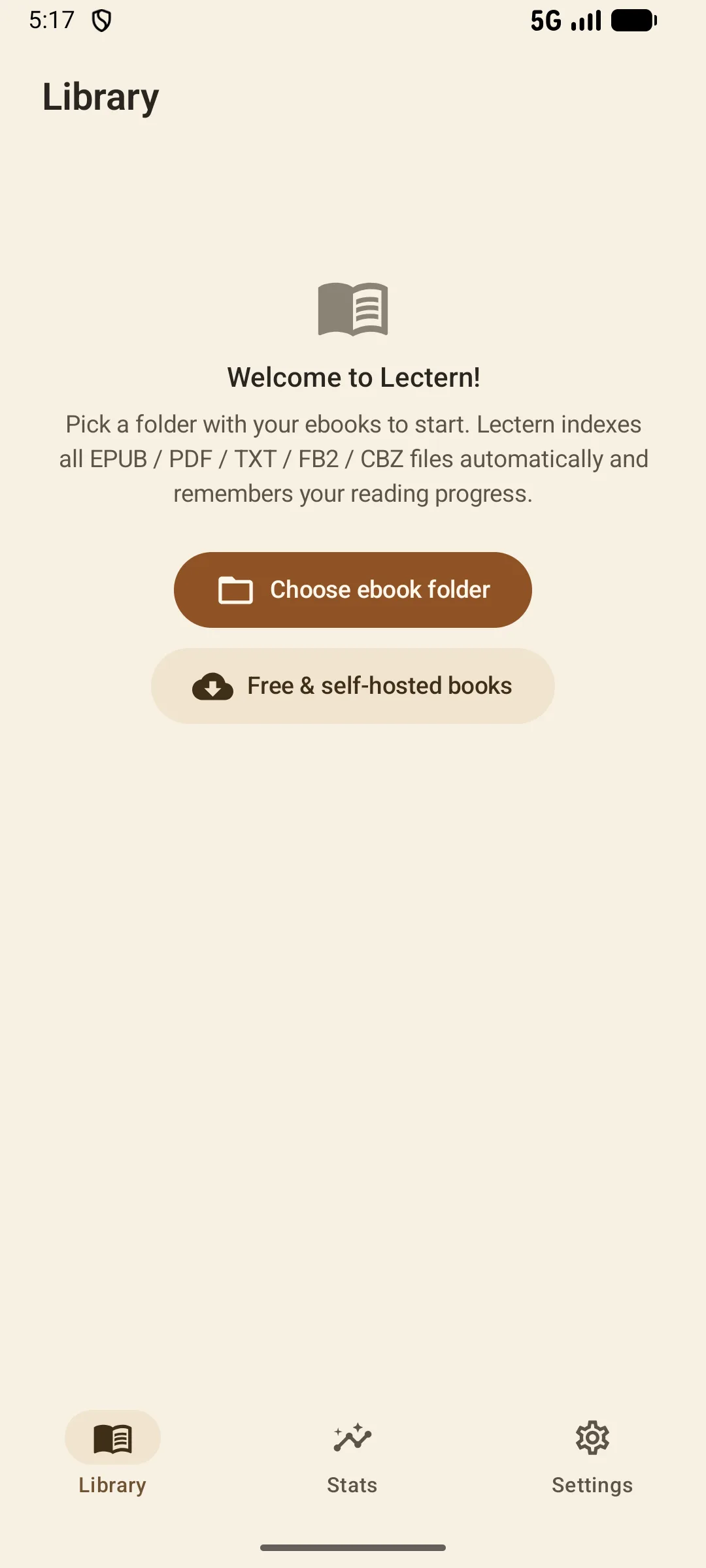
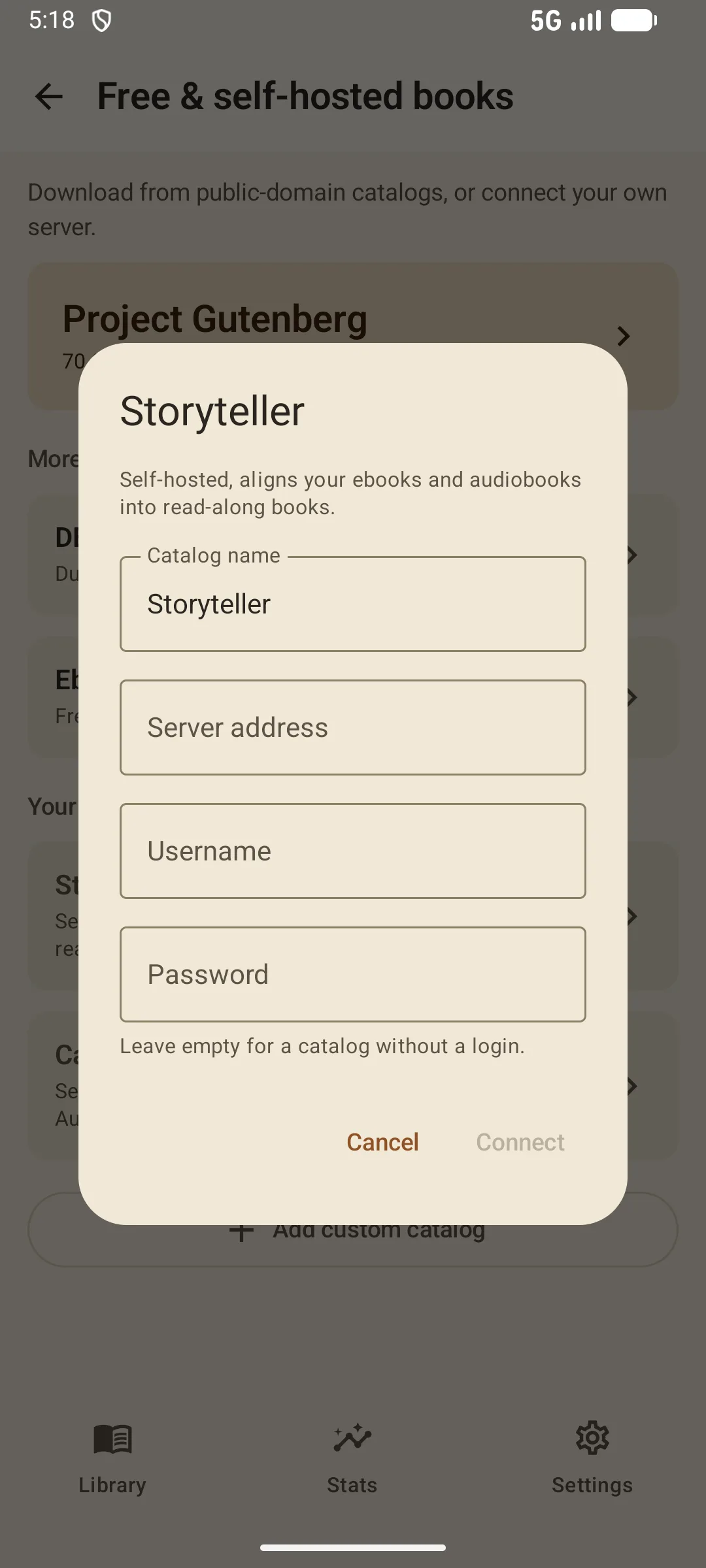
Bei einem Reverse-Proxy-Unterpfad gibst du die vollständige Feed-URL ein. Für andere Server nutzt du Anderer OPDS-Feed.
Häufige Probleme lösen
Server nicht erreichbar
localhost meint auf dem Handy das Handy selbst. Nutze die LAN-IP und prüfe WLAN sowie Firewall.
Anmeldung erscheint erneut
Teste dieselben Daten zuerst im Web. OAuth-only kann einen lokalen OPDS-Benutzer erfordern.
Katalog ist leer
Der Feed muss eine EPUB-Ausgabe anbieten. Reine Audioeinträge zeigt Lectern nicht.
HTTPS schlägt fehl
Nutze ein von Android vertrautes Zertifikat samt vollständiger Zertifikatskette.
Fragen zu selbst gehostetem OPDS
Serveradresse oder vollständige OPDS-URL?
Bei Storyteller und Calibre-Web reicht die Serveradresse. Bei Unterpfaden oder anderen Servern gibst du die vollständige Feed-URL ein.
Funktioniert das über das Internet?
Ja, mit vertrauenswürdigem HTTPS oder einem privaten VPN. Keine unverschlüsselte Anmeldung veröffentlichen.
Streamt Lectern Storyteller-Hörbücher?
Nein. Lectern importiert EPUB- und Mitlese-EPUB-Ausgaben und blendet reine Audioeinträge aus.
Gehen Zugangsdaten an Lectern?
Nein. Sie bleiben verschlüsselt auf deinem Android-Gerät und gehen nur an deinen Server.
Die Optionen verstehen
Mehr zu OPDS

Dein Regal, dein Server
Einmal verbinden, Bücher laden und danach offline in Lectern lesen oder hören.
Jetzt beiGoogle Play