Praktischer Vokabel-Ratgeber
Mach aus nachgeschlagenen Wörtern Wörter, die du behältst
Lectern führt eine laufende Liste jedes Worts, das du beim Lesen speicherst, mit einer Definition, falls verfügbar und Spaced-Repetition-Wiederholung, und lässt dich die ganze Liste als eine Datei für Anki, Quizlet oder eine Tabelle exportieren.
Die kurze Antwort
Halte ein Wort im Reader gedrückt, um es nachzuschlagen. Tippe auf Zu Vokabeln speichern, um es zu deiner Vokabelliste hinzuzufügen. Öffne Einstellungen → Wörterbuch & Kataloge → Vokabeln, um gespeicherte Wörter per Spaced Repetition zu wiederholen, und exportiere die ganze Liste als eine CSV-Datei, die Anki, Quizlet und jede Tabelle direkt öffnen können.
Ein Wort beim Lesen nachschlagen
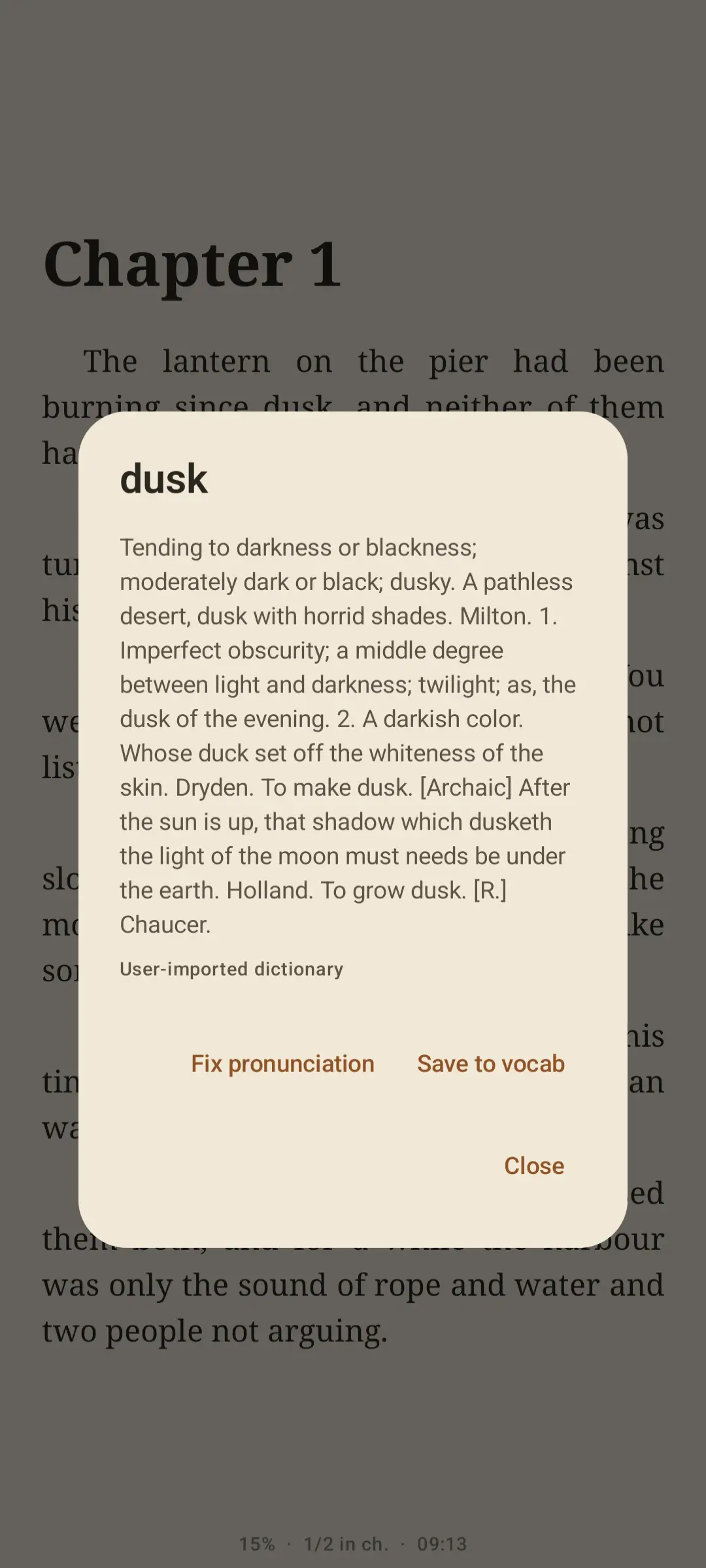
Halte ein beliebiges Wort im Text gedrückt. Ein Popup zeigt das Wort, seine Wortart und, falls vorhanden, eine Definition. Für Englisch schlägt Lectern zuerst in WordNet nach, samt Beispielen und Synonymen. Nur für Englisch ist ein Startwörterbuch enthalten. Für andere Sprachen musst du eines importieren; siehe die Anleitung zum Wörterbuchimport. Tippe auf Schließen, um das Popup zu verlassen, oder auf Zu Vokabeln speichern, um das Wort zu behalten.
Dein eigenes Wörterbuch geht vor. Hast du ein Wörterbuch importiert, schaut Lectern zuerst dort nach; fehlt ein Wort darin, greift für Englisch weiterhin WordNet als Rückfalloption. Sieh dir den Ratgeber zum Wörterbuch-Import für das lectern-dict-v1-JSON-Format an, nützlich für eine Sprache, die WordNet nicht abdeckt, oder ein eigenes Fachglossar.
Markierungsmodus ändert die Geste. Ist der Markierungsmodus an, startet ein langer Druck eine Markierung statt das Wörterbuch zu öffnen. Schalte ihn also zuerst aus, wenn du ein Wort nachschlagen willst.
Wörter beim Lesen speichern
Wenn eine Definition gefunden wurde, speichert Lectern sie mit dem Wort. Du kannst ein Wort auch ohne Definition speichern. Lectern behält das Herkunftsbuch, aber keinen umgebenden Satz.
Mit Spaced Repetition wiederholen
Öffne Einstellungen, klappe Wörterbuch & Kataloge auf und tippe auf Vokabeln. Der Bildschirm zeigt, wie viele Wörter du insgesamt gespeichert hast und wie viele gerade zur Wiederholung anstehen.
- Tippe auf die Karte, um eine vorhandene Definition zu sehen. Jede Wiederholung zeigt ein Wort nach dem anderen.
- Bewerte dich selbst. Wähle Nochmal, Gut oder Leicht. Nochmal setzt den Abstand auf einen Tag zurück. Gut und Leicht planen die erste erfolgreiche Wiederholung beide nach einem Tag und die zweite nach sechs Tagen. Erst danach wachsen die Abstände bei Leicht schneller als bei Gut.
- Mach weiter, bis du fertig bist. Sind alle fälligen Wörter wiederholt, zeigt Lectern eine “Alles erledigt”-Karte. Komm morgen für den nächsten Stapel wieder.
Du kannst ein Wort jederzeit von der Wiederholungskarte entfernen, wenn du es nicht mehr üben willst.
Für Anki, Quizlet oder eine Tabelle exportieren
Sobald du mindestens ein Wort gespeichert hast, erscheint ein Export-Symbol auf dem Vokabeln-Bildschirm. Tippe es an, um jedes gespeicherte Wort in eine einzelne CSV-Datei zu schreiben, standardmäßig lectern-words.csv, mit je einer Spalte für Wort, Wortart, Bedeutung, Quellbuch und Datum der Speicherung.
- Anki: nutze Ankis Dateiimport und zeige auf die CSV-Datei. Aktiviere die Option, die die erste Zeile als Feldnamen behandelt, damit die Spalten richtig zugeordnet werden.
- Quizlet: Quizlets Import-aus-Datei-Option liest die CSV-Datei samt Kopfzeile direkt ein.
- Tabelle: öffne die CSV-Datei in einer beliebigen Tabellen-App, um deine Liste zu sortieren, zu filtern oder zu drucken.
Der Export schreibt nur eine Kopie. Deine gespeicherten Wörter und ihr Wiederholungsplan bleiben danach in Lectern erhalten.
Häufig gefragt
Speichert Lectern den Satz, aus dem ein Wort stammt?
Wenn eine Definition gefunden wurde, speichert Lectern sie mit dem Wort. Du kannst ein Wort auch ohne Definition speichern. Das Herkunftsbuch bleibt erhalten, der umgebende Satz nicht.
Kann ich Wörter in anderen Sprachen als Englisch nachschlagen?
Nur für Englisch ist ein Startwörterbuch enthalten. Für andere Sprachen musst du ein Wörterbuch importieren; die Anleitung zum Wörterbuchimport zeigt dir, wie es geht.
Was passiert, wenn ich sowohl ein importiertes Wörterbuch als auch WordNet habe?
Das importierte Wörterbuch wird zuerst geprüft, weil du es bewusst gewählt hast. Fehlt das Wort darin, greift für Englisch weiterhin WordNet als Rückfalloption.
Entfernt der Export die Wörter aus Lectern?
Nein. Der Export schreibt eine Kopie in eine CSV-Datei; deine gespeicherten Wörter und ihr Wiederholungsfortschritt bleiben genau erhalten.
Weiterlesen
Verwandte Ratgeber

Nachgeschlagene Wörter, behaltene Wörter
Lies, speichere, was du behalten willst, und nimm die Liste mit, wenn du sie woanders üben willst.
Jetzt beiGoogle Play