دليل عملي للمفردات
حوّل الكلمات التي تبحث عنها إلى كلمات تتذكّرها
يحتفظ Lectern بقائمة مستمرة لكل كلمة تحفظها أثناء القراءة، مع تعريف إن توفر ومراجعة بالتكرار المتباعد، ثم يتيح لك تصدير القائمة كاملة كملف واحد لـ Anki أو Quizlet أو جدول بيانات.
الإجابة المختصرة
اضغط مطوّلًا على كلمة في القارئ للبحث عنها. اضغط على حفظ في المفردات لإضافتها إلى قائمتك. افتح الإعدادات → القاموس والفهارس → المفردات لمراجعة الكلمات المحفوظة بالتكرار المتباعد، وصدّر القائمة كاملة كملف CSV واحد يفتحه Anki و Quizlet وأي جدول بيانات مباشرة.
البحث عن كلمة أثناء القراءة
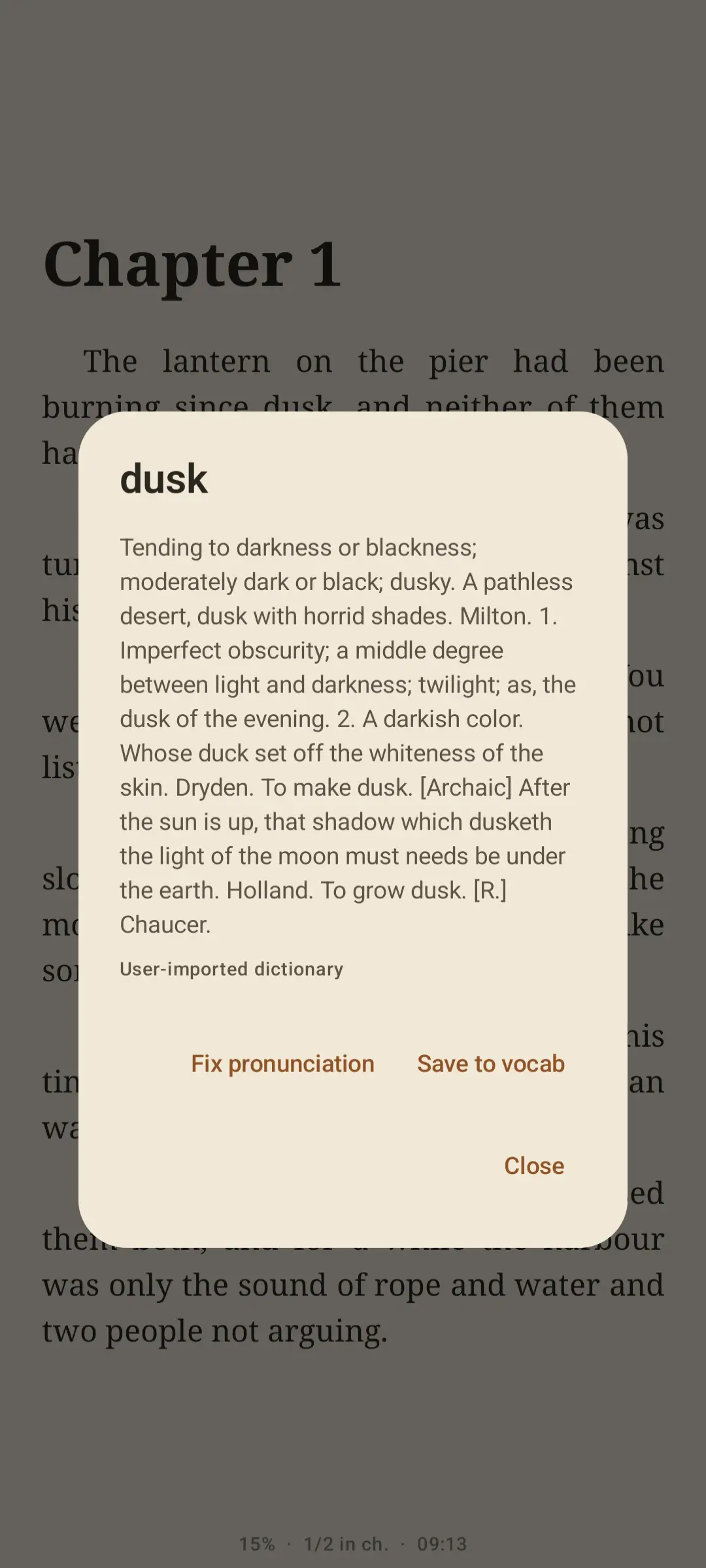
اضغط مطوّلًا على أي كلمة في النص. تظهر نافذة منبثقة بالكلمة ونوعها النحوي وتعريفها إن توفر. بالنسبة للإنجليزية، يبحث Lectern أولًا في WordNet، مع أمثلة ومرادفات إلى جانب التعريف. يتوفر قاموس أولي مرفق للإنجليزية فقط. للغات الأخرى، استورد قاموسًا باتباع دليل استيراد القاموس. اضغط على إغلاق لإغلاق النافذة، أو حفظ في المفردات للاحتفاظ بالكلمة.
قاموسك الخاص له الأولوية. إذا استوردت قاموسًا، يبحث Lectern فيه أولًا؛ وإن لم توجد الكلمة فيه، يعود لـ WordNet بالنسبة للإنجليزية. راجع دليل استيراد القاموس لصيغة JSON بنمط lectern-dict-v1، مفيدة للغة لا يغطيها WordNet أو لمسرد متخصص خاص بك.
وضع التظليل يُوقف البحث. في وضع التظليل يُظلَّل النص بالسحب بدلاً من ذلك، وطالما هو مفعّل فإن الضغط المطوّل لم يعد يفتح نافذة القاموس. لذا أوقف وضع التظليل أولًا إن أردت البحث عن كلمة.
حفظ الكلمات أثناء القراءة
إذا عُثر على تعريف، يحفظه Lectern مع الكلمة. ويمكنك أيضًا حفظ كلمة دون تعريف. يحتفظ Lectern بالكتاب المصدر، لكن ليس بالجملة المحيطة بالكلمة.
المراجعة بالتكرار المتباعد
افتح الإعدادات، وسّع القاموس والفهارس، واضغط على المفردات. تعرض الشاشة عدد الكلمات المحفوظة إجمالًا وعدد الكلمات المستحقة للمراجعة الآن.
- اضغط على البطاقة لعرض التعريف إن توفر. تعرض كل مراجعة كلمة واحدة في كل مرة.
- قيّم نفسك. اختر مجددًا أو جيد أو سهل. يجدول يعيد مجددًا المدة إلى يوم واحد. يحدد جيد وسهل أول مراجعة ناجحة بعد يوم واحد، والثانية بعد ستة أيام. وبعد ذلك فقط تنمو الفترات مع سهل أسرع منها مع جيد.
- استمر حتى تنتهي. بمجرد مراجعة كل الكلمات المستحقة، يعرض Lectern بطاقة «انتهى كل شيء». عُد غدًا للمجموعة التالية.
يمكنك إزالة كلمة من بطاقة المراجعة في أي وقت إن لم تعد ترغب في دراستها.
التصدير إلى Anki أو Quizlet أو جدول بيانات
بمجرد أن تحفظ كلمة واحدة على الأقل، تظهر أيقونة تصدير في شاشة المفردات. اضغط عليها لكتابة كل كلمة محفوظة في ملف CSV واحد، افتراضيًا lectern-words.csv، بعمود لكل من الكلمة ونوعها النحوي ومعناها والكتاب المصدر وتاريخ الإضافة.
- Anki: استخدم استيراد الملفات في Anki ووجّهه إلى ملف CSV. فعّل خيار اعتبار السطر الأول أسماء الحقول لتتطابق الأعمدة بشكل صحيح.
- Quizlet: يقرأ خيار الاستيراد من ملف في Quizlet ملف CSV وسطر عناوينه مباشرة.
- جدول بيانات: افتح ملف CSV في أي تطبيق جداول بيانات لترتيب قائمتك أو تصفيتها أو طباعتها.
التصدير يكتب نسخة فقط. تبقى كلماتك المحفوظة وجدول مراجعتها في Lectern بعد ذلك.
أسئلة شائعة
هل يحفظ Lectern الجملة التي جاءت منها الكلمة؟
إذا عُثر على تعريف، يحفظه Lectern مع الكلمة. ويمكنك أيضًا حفظ كلمة دون تعريف. يُحفظ الكتاب المصدر، لا الجملة المحيطة بالكلمة.
هل يمكنني البحث عن كلمات بلغات غير الإنجليزية؟
تتوفر نسخة أولية مرفقة من القاموس للإنجليزية فقط. أما اللغات الأخرى فتحتاج إلى استيراد قاموس؛ راجع دليل استيراد القاموس.
ماذا يحدث إن كان لدي قاموس مستورد و WordNet معًا؟
يُفحص القاموس المستورد أولًا لأنك اخترته عمدًا. وإن لم يحتوِ على الكلمة، يعود Lectern إلى WordNet بالنسبة للإنجليزية.
هل يزيل التصدير الكلمات من Lectern؟
لا. يكتب التصدير نسخة في ملف CSV؛ تبقى كلماتك المحفوظة وتقدّم مراجعتها كما كانت تمامًا.
واصِل القراءة
أدلة ذات صلة

كلمات بحثت عنها، كلمات احتفظت بها
اقرأ، احفظ ما تريد تذكّره، واحمل القائمة معك عندما تريد دراستها في مكان آخر.
احصل عليه منGoogle Play