Guide pratique du vocabulaire
Transforme les mots que tu cherches en mots que tu retiens
Lectern tient une liste de chaque mot que tu enregistres en lisant, avec une définition si elle est disponible et une révision par répétition espacée, puis te laisse exporter toute la liste dans un seul fichier pour Anki, Quizlet ou un tableur.
La réponse courte
Fais un appui long sur un mot dans le lecteur pour le chercher. Appuie sur Enregistrer dans le vocabulaire pour l'ajouter à ta liste. Ouvre Réglages → Dictionnaire & catalogues → Vocabulaire pour réviser les mots enregistrés par répétition espacée, et exporte toute la liste dans un seul fichier CSV que Anki, Quizlet et tout tableur peuvent ouvrir directement.
Chercher un mot en lisant
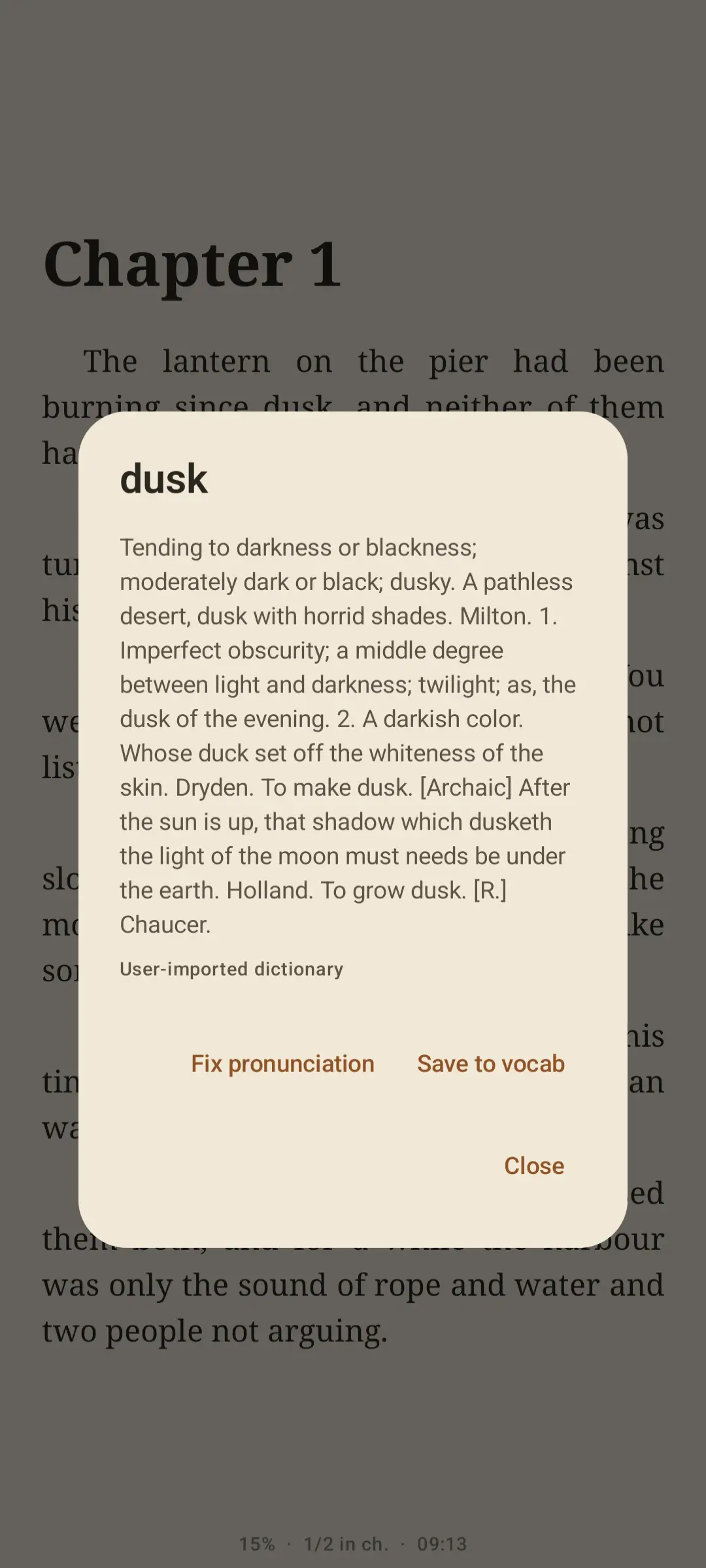
Fais un appui long sur n'importe quel mot du texte. Une fenêtre affiche le mot, sa nature grammaticale et une définition si elle est disponible. Pour l'anglais, Lectern cherche d'abord dans WordNet, avec exemples et synonymes en plus de la définition. Seul l’anglais dispose d’un dictionnaire de démarrage intégré. Pour les autres langues, importe-en un en suivant le guide d’importation de dictionnaire. Appuie sur Fermer pour quitter la fenêtre, ou sur Enregistrer dans le vocabulaire pour garder le mot.
Ton propre dictionnaire est prioritaire. Si tu as importé un dictionnaire, Lectern y regarde d'abord ; un mot absent y revient quand même vers WordNet pour l'anglais. Consulte le guide d'import de dictionnaire pour le format JSON lectern-dict-v1, utile pour une langue que WordNet ne couvre pas ou ton propre glossaire spécialisé.
Le mode surlignage change le geste. Quand le mode surlignage est actif, un appui long démarre un surlignage au lieu d'ouvrir le dictionnaire ; désactive-le d'abord si tu veux chercher un mot.
Enregistrer des mots en lisant
Si une définition a été trouvée, Lectern la conserve avec le mot. Tu peux aussi enregistrer un mot sans définition. Lectern conserve le livre d’origine, mais pas la phrase autour du mot.
Réviser par répétition espacée
Ouvre Réglages, déplie Dictionnaire & catalogues, et appuie sur Vocabulaire. L'écran indique combien de mots tu as enregistrés au total et combien sont à réviser maintenant.
- Touche la carte pour afficher la définition, si elle existe. Chaque révision affiche un mot à la fois.
- Évalue-toi. Choisis À revoir, Bien ou Facile. À revoir ramène l’intervalle à un jour. Bien et Facile programment tous deux la première révision réussie après un jour et la deuxième après six jours. Ce n’est qu’ensuite que les intervalles augmentent plus vite avec Facile qu’avec Bien.
- Continue jusqu'à la fin. Une fois tous les mots dus révisés, Lectern affiche une carte «Tout est fait». Reviens demain pour le prochain lot.
Tu peux retirer un mot de la carte de révision à tout moment si tu ne veux plus l'étudier.
Exporter pour Anki, Quizlet ou un tableur
Dès que tu as enregistré au moins un mot, une icône d'export apparaît sur l'écran Vocabulaire. Appuie dessus pour écrire chaque mot enregistré dans un seul fichier CSV, lectern-words.csv par défaut, avec une colonne pour le mot, sa nature grammaticale, sa signification, le livre source et la date d'ajout.
- Anki: utilise l'import de fichier d'Anki et pointe vers le CSV. Active l'option qui traite la première ligne comme noms de champs pour que les colonnes correspondent correctement.
- Quizlet: l'option d'import depuis un fichier de Quizlet lit le CSV et sa ligne d'en-tête directement.
- Tableur: ouvre le CSV dans n'importe quel tableur pour trier, filtrer ou imprimer ta liste.
L'export n'écrit qu'une copie. Tes mots enregistrés et leur calendrier de révision restent dans Lectern ensuite.
Questions fréquentes
Lectern enregistre-t-il la phrase d'où vient un mot ?
Si une définition a été trouvée, Lectern la conserve avec le mot. Tu peux aussi enregistrer un mot sans définition. Le livre d’origine est conservé, pas la phrase autour du mot.
Puis-je chercher des mots dans d'autres langues que l'anglais ?
Seul l’anglais dispose d’un dictionnaire de démarrage intégré. Pour les autres langues, il faut importer un dictionnaire ; consulte le guide d’importation de dictionnaire.
Que se passe-t-il si j'ai à la fois un dictionnaire importé et WordNet ?
Le dictionnaire importé est vérifié en premier, car tu l'as choisi délibérément. S'il ne contient pas le mot, Lectern revient quand même vers WordNet pour l'anglais.
L'export retire-t-il les mots de Lectern ?
Non. L'export écrit une copie dans un fichier CSV ; tes mots enregistrés et leur progression de révision restent exactement comme avant.
Continuer la lecture
Guides associés

Des mots cherchés, des mots retenus
Lis, enregistre ce que tu veux retenir, et emporte la liste avec toi pour l'étudier ailleurs.
Disponible surGoogle Play