Guide pratique du dictionnaire
Importer son propre dictionnaire dans Lectern
Lectern embarque une base WordNet anglaise complète pour la recherche par appui long. Si tu veux un autre dictionnaire — historique, spécialisé, ou dans une langue que Lectern ne fournit pas — convertis-le en un fichier JSON et importe-le. Tout reste sur ton appareil.
La réponse courte
Crée un fichier JSON comme l'exemple ci-dessous, place-le n'importe où sur ton téléphone, puis ouvre Paramètres → Dictionnaire et catalogues → Importer un fichier de dictionnaire. Les mots que ton fichier connaît remplacent la définition intégrée ; les autres retombent sur WordNet.
Ce qui est déjà inclus
Appuie longuement sur un mot pendant la lecture et Lectern affiche une définition sans quitter la page ni se connecter. Pour l'anglais, l'app utilise Open English WordNet, fourni avec elle : environ 152 000 mots, avec sens, exemples et synonymes. Cela couvre bien la lecture courante ; importe donc un dictionnaire quand tu veux ce que WordNet ne donne pas :
- Un dictionnaire historique dont les définitions collent à l'époque de tes livres.
- Un glossaire spécialisé — juridique, médical, maritime, un wiki de fandom.
- Un dictionnaire dans une autre langue, ou bilingue vers la tienne.
Le format de fichier
Un fichier JSON, appelé lectern-dict-v1. Voici le format complet :
{
  "format": "lectern-dict-v1",
  "language": "en",
  "name": "Webster's 1913",
  "entries": {
    "abate": { "pos": "verb", "def": "Become less intense or widespread." },
    "aberration": { "pos": "noun", "def": "A departure from the norm." }
  }
}
| Champ | Obligatoire | À quoi il sert |
|---|---|---|
format | Non | Doit commencer par lectern-dict s'il est présent. Tout le reste est refusé. |
language | Recommandé | Le code de langue de base (en, nl, fr…) auquel ce dictionnaire s'applique. Il détermine quels livres l'utilisent. Absent ou inutilisable, il retombe sur en. |
name | Non | Affiché sous le nombre de mots dans les Paramètres, pour savoir quel fichier est chargé. |
entries | Oui | Mot → { pos, def }. Un objet entries vide est refusé. |
Mets tes clés en minuscules. Le mot sur lequel tu appuies passe en minuscules avant la recherche, mais les clés de ton fichier sont utilisées telles quelles. Une clé "Aberration" ne correspondra jamais. Les champs inconnus au premier niveau sont ignorés : un champ licence ou version venant de ta source peut rester.
Où trouver un vrai dictionnaire
| Source | Taille | Licence |
|---|---|---|
| Webster's 1913 | ~102 000 entrées, une longue définition chacune | Domaine public |
| Extraits du Wiktionnaire (kaikki.org) | Des centaines de milliers, la plupart des langues | CC BY-SA |
| Ton propre glossaire | Autant que tu en écris | La tienne |
Le point de départ le plus simple est le Webster's 1913 du domaine public, publié sous forme d'un seul JSON mot → définition dans le dépôt matthewreagan/WebstersEnglishDictionary.
Convertir en une commande
Enregistre ceci sous convert.py. Le script transforme n'importe quel JSON plat { "mot": "définition" } au format Lectern, en mettant les clés en minuscules et en normalisant les espaces.
import json, sys, re

src = json.load(open(sys.argv[1]))
out = {
    "format": "lectern-dict-v1",
    "language": "en",
    "name": "Webster's 1913",
    "entries": {
        w.strip().lower(): {"pos": "", "def": re.sub(r"\s+", " ", d).strip()}
        for w, d in src.items() if d.strip()
    },
}
json.dump(out, open(sys.argv[2], "w"), ensure_ascii=False, separators=(",", ":"))
Puis lance-le et copie le résultat sur ton téléphone :
python3 convert.py webster.json lectern-en-webster.json
Cela produit un fichier de 24 Mo avec 102 217 entrées. Lectern le lit en quelques secondes et le garde en mémoire : cette taille est confortable. Des fichiers bien plus gros fonctionnent aussi mais consomment plus de mémoire sur les téléphones anciens — si ta source compte des centaines de milliers d'entrées, filtre-la d'abord.
Importer dans Lectern
- Mets le fichier sur ton téléphone. Téléchargements, Drive, un câble USB — partout où le sélecteur de fichiers Android peut aller.
- Ouvre les Paramètres. Touche Paramètres en bas, puis ouvre la section Dictionnaire et catalogues.
- Touche « Importer un fichier de dictionnaire ». Choisis ton JSON. Pendant la lecture, la ligne affiche « Lecture du dictionnaire… ».
- Vérifie la ligne d'état. Elle doit indiquer quelque chose comme « 102217 mots chargés · fichier importé », avec ton champ
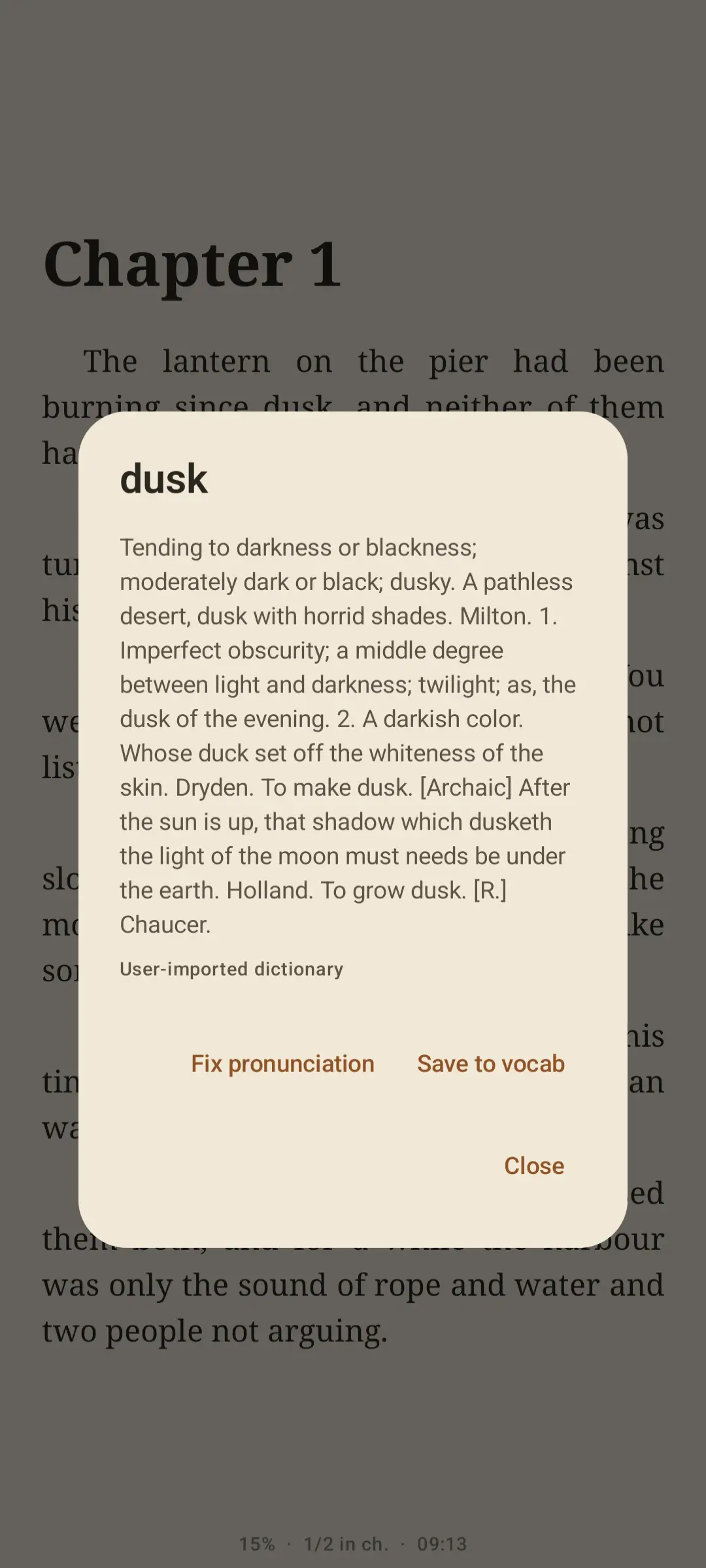
nameen dessous. - Ouvre un livre et appuie longuement sur un mot. La fenêtre affiche désormais ta définition, avec la mention Dictionnaire importé.
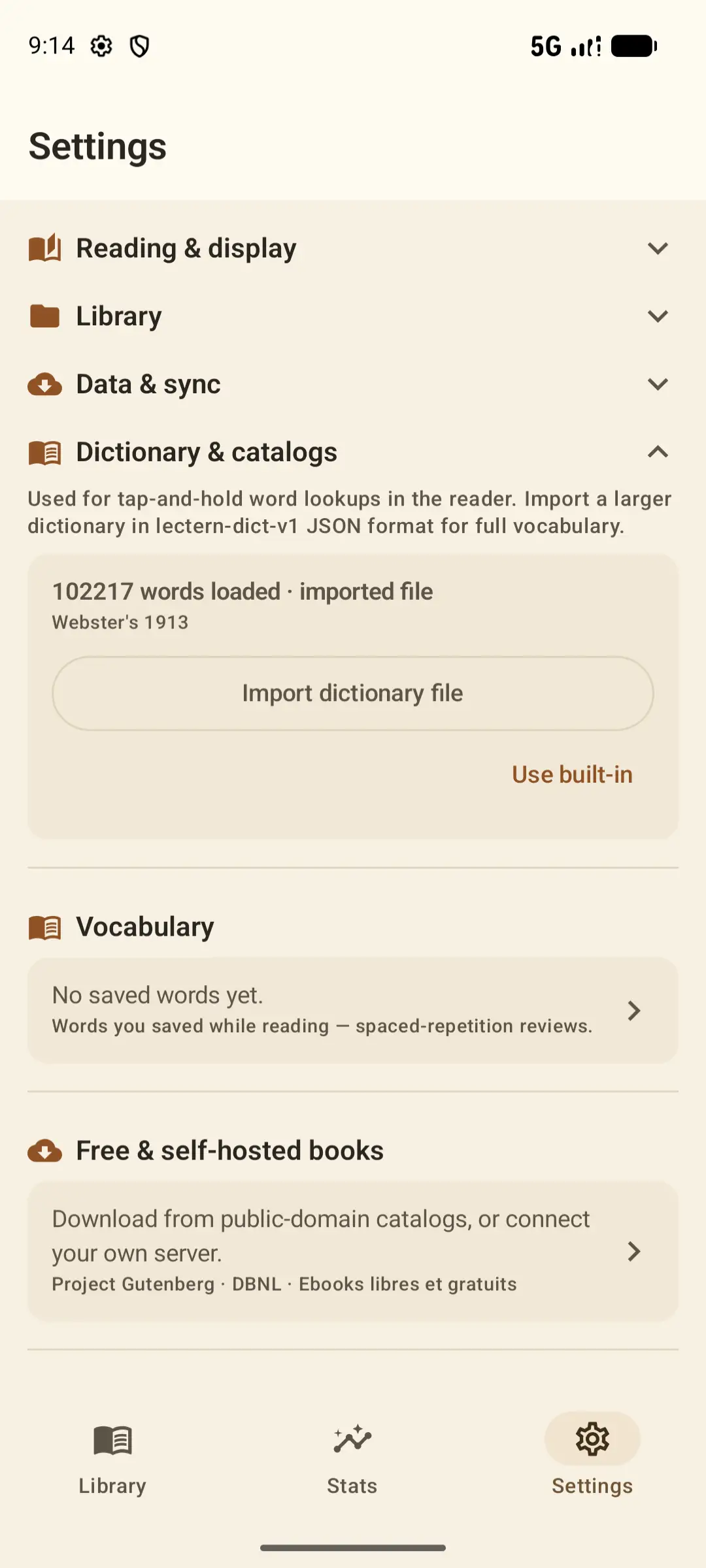
Pour revenir en arrière, touche Utiliser l'intégré. Cela supprime tous les dictionnaires importés et restaure ceux fournis avec l'app.
Dictionnaires dans d'autres langues
Il n'y a qu'un seul bouton d'import, valable pour toutes les langues. C'est le champ language dans ton JSON qui décide où atterrit le fichier : un dictionnaire français a donc besoin de "language": "fr". Lectern l'utilise alors pour les livres qu'il détecte comme français, sans toucher à tes recherches en anglais. Tu peux garder un dictionnaire importé par langue.
La correspondance se fait sur le code de base : un livre marqué en-GB ou en-US — courant chez Project Gutenberg et Standard Ebooks — utilise ton dictionnaire en.
Résoudre les problèmes courants
« Impossible de lire le fichier »
Le fichier n'est pas un JSON valide, son format n'est pas une valeur lectern-dict, ou entries est vide. Valide d'abord le JSON : un convertisseur qui bute sur une erreur d'encodage écrit souvent un fichier tronqué.
L'import a réussi mais les mots restent introuvables
Presque toujours une histoire de majuscules : tes clés doivent être en minuscules. Vérifie dans un éditeur que le fichier contient "abate" et non "Abate". Vérifie aussi le champ language : les convertisseurs basés sur WordNet ou FreeDict écrivent souvent un code à trois lettres comme "eng" ou "fra" — utilise le code à deux lettres (en, fr). À partir de la version 1.25.1, Lectern convertit automatiquement les codes à trois lettres les plus courants, mais le code à deux lettres reste le choix sûr.
Mon dictionnaire est ignoré dans un livre
Lectern choisit le dictionnaire d'après la langue du livre. Ouvre la fiche du livre pour voir la langue détectée, puis règle le champ language de ton dictionnaire en conséquence.
Les définitions sont énormes
Les dictionnaires historiques entassent souvent tous les sens dans un seul paragraphe. La fenêtre défile, mais si tu préfères des entrées courtes, tronque def dans le convertisseur avant d'écrire le fichier.
Questions sur l'import de dictionnaire
Importer un dictionnaire envoie-t-il quelque chose en ligne ?
Non. Le fichier est copié dans l'espace privé de Lectern sur ton appareil et lu depuis là. Les fonctions de lecture de Lectern marchent entièrement hors ligne.
Mon dictionnaire remplace-t-il complètement WordNet ?
Non. Ton fichier l'emporte pour chaque mot qu'il contient. Les mots absents retombent sur le WordNet intégré : importer ne peut qu'augmenter la couverture.
Puis-je importer plusieurs dictionnaires à la fois ?
Un par langue. Un deuxième dictionnaire anglais remplace le premier ; un dictionnaire français cohabite avec ton dictionnaire anglais.
Quelle taille de fichier est acceptable ?
Un fichier de 24 Mo avec environ 100 000 entrées s'importe en quelques secondes et fonctionne bien. Au-delà, c'est la mémoire des appareils anciens qui limite, pas un plafond fixe.
Puis-je utiliser un dictionnaire StarDict ou DSL ?
Pas directement — Lectern ne lit que le JSON lectern-dict-v1. La plupart des formats se convertissent avec un court script, et le convertisseur ci-dessus est un point de départ qui marche.
À lire ensuite
En savoir plus sur les mots pendant la lecture

Tes mots, ton dictionnaire
Importe une fois, puis cherche n'importe quel mot sans quitter la page ni te connecter.
Disponible surGoogle Play