Praktischer Wörterbuch-Leitfaden
Eigenes Wörterbuch in Lectern importieren
Lectern bringt eine vollständige englische WordNet-Datenbank für das Nachschlagen per langem Tippen mit. Wenn du ein anderes Wörterbuch willst — ein historisches, ein Fachglossar oder eines für eine Sprache, die Lectern nicht mitliefert — wandelst du es in eine JSON-Datei um und importierst sie. Alles bleibt auf deinem Gerät.
Die kurze Antwort
Erstelle eine JSON-Datei wie im Beispiel unten, lege sie irgendwo auf dem Handy ab und öffne dann Einstellungen → Wörterbuch & Kataloge → Wörterbuch-Datei importieren. Wörter, die deine Datei kennt, ersetzen die eingebaute Definition; unbekannte Wörter fallen weiterhin auf WordNet zurück.
Was von Haus aus dabei ist
Halte beim Lesen ein Wort gedrückt, und Lectern zeigt eine Definition, ohne die Seite zu verlassen oder online zu gehen. Für Englisch nutzt die App das mitgelieferte Open English WordNet: rund 152 000 Wörter mit Bedeutungen, Beispielen und Synonymen. Für normales Lesen reicht das gut — importiere also ein Wörterbuch, wenn du etwas brauchst, das WordNet nicht liefert:
- Ein historisches Wörterbuch, dessen Definitionen zur Epoche deiner Bücher passen.
- Ein Fachglossar — juristisch, medizinisch, nautisch, ein Fandom-Wiki.
- Ein Wörterbuch in einer anderen Sprache oder ein zweisprachiges, das in deine Sprache übersetzt.
Das Dateiformat
Eine JSON-Datei namens lectern-dict-v1. Das ist das komplette Format:
{
  "format": "lectern-dict-v1",
  "language": "en",
  "name": "Webster's 1913",
  "entries": {
    "abate": { "pos": "verb", "def": "Become less intense or widespread." },
    "aberration": { "pos": "noun", "def": "A departure from the norm." }
  }
}
| Feld | Pflicht | Wozu es dient |
|---|---|---|
format | Nein | Muss mit lectern-dict beginnen, falls vorhanden. Alles andere wird abgelehnt. |
language | Empfohlen | Der Basis-Sprachcode (en, nl, de…), für den das Wörterbuch gilt. Er entscheidet, welche Bücher es verwenden. Fehlt er oder ist er unbrauchbar, gilt en. |
name | Nein | Steht in den Einstellungen unter der Wortanzahl, damit du siehst, welche Datei geladen ist. |
entries | Ja | Wort → { pos, def }. Ein leeres entries-Objekt wird abgelehnt. |
Schreibe die Schlüssel klein. Das gedrückte Wort wird vor dem Nachschlagen kleingeschrieben, die Schlüssel in deiner Datei aber genau so verwendet, wie sie dastehen. Ein Schlüssel "Aberration" trifft also nie. Unbekannte Felder auf oberster Ebene werden ignoriert — ein licence- oder version-Feld aus deiner Quelle darf ruhig bleiben.
Woher du ein echtes Wörterbuch bekommst
| Quelle | Umfang | Lizenz |
|---|---|---|
| Webster's 1913 | ~102 000 Einträge, je eine lange Definition | Gemeinfrei |
| Wiktionary-Auszüge (kaikki.org) | Hunderttausende, die meisten Sprachen | CC BY-SA |
| Dein eigenes Glossar | So viele, wie du schreibst | Deine |
Der einfachste Einstieg ist das gemeinfreie Webster's 1913, veröffentlicht als einzelne Wort-→-Definition-JSON im Repository matthewreagan/WebstersEnglishDictionary.
Mit einem Befehl umwandeln
Speichere das als convert.py. Es wandelt jede flache { "Wort": "Definition" }-JSON ins Lectern-Format um, schreibt die Schlüssel klein und normalisiert Leerraum.
import json, sys, re

src = json.load(open(sys.argv[1]))
out = {
    "format": "lectern-dict-v1",
    "language": "en",
    "name": "Webster's 1913",
    "entries": {
        w.strip().lower(): {"pos": "", "def": re.sub(r"\s+", " ", d).strip()}
        for w, d in src.items() if d.strip()
    },
}
json.dump(out, open(sys.argv[2], "w"), ensure_ascii=False, separators=(",", ":"))
Dann ausführen und das Ergebnis aufs Handy kopieren:
python3 convert.py webster.json lectern-en-webster.json
Das ergibt eine 24-MB-Datei mit 102 217 Einträgen. Lectern liest sie in wenigen Sekunden und hält sie im Speicher — diese Größe ist also entspannt. Deutlich größere Dateien funktionieren ebenfalls, brauchen auf älteren Handys aber mehr Speicher. Hat deine Quelle Hunderttausende Einträge, filtere sie vorher.
In Lectern importieren
- Leg die Datei aufs Handy. Downloads, Drive, USB-Kabel — überall dort, wo die Android-Dateiauswahl hinkommt.
- Öffne die Einstellungen. Tippe unten auf Einstellungen und öffne den Bereich Wörterbuch & Kataloge.
- Tippe auf „Wörterbuch-Datei importieren“. Wähle deine JSON aus. Während des Einlesens steht dort „Wörterbuch wird gelesen…“.
- Prüfe die Statuszeile. Dort sollte etwa „102217 Wörter geladen · importierte Datei“ stehen, darunter dein
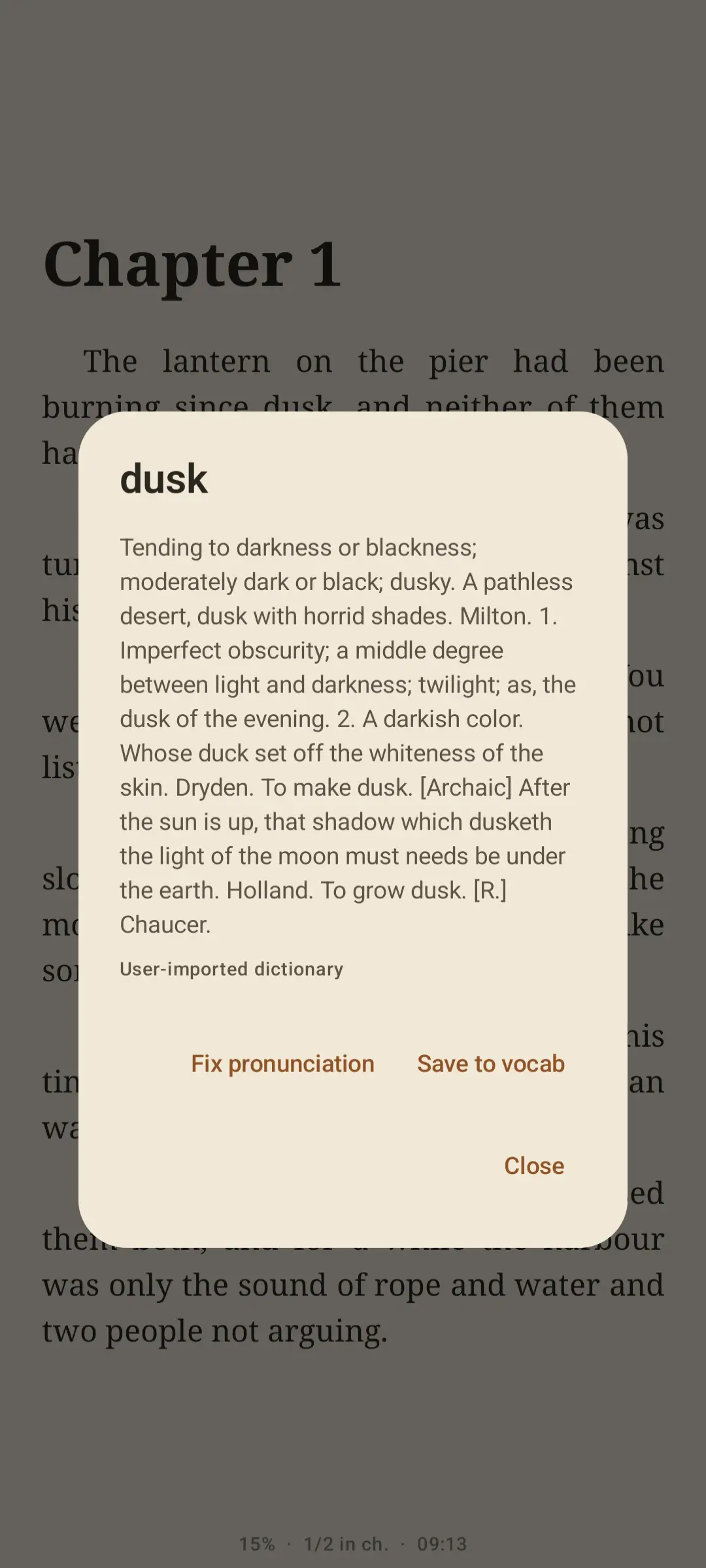
name-Feld. - Öffne ein Buch und halte ein Wort gedrückt. Das Pop-up zeigt jetzt deine Definition, gekennzeichnet als Importiertes Wörterbuch.
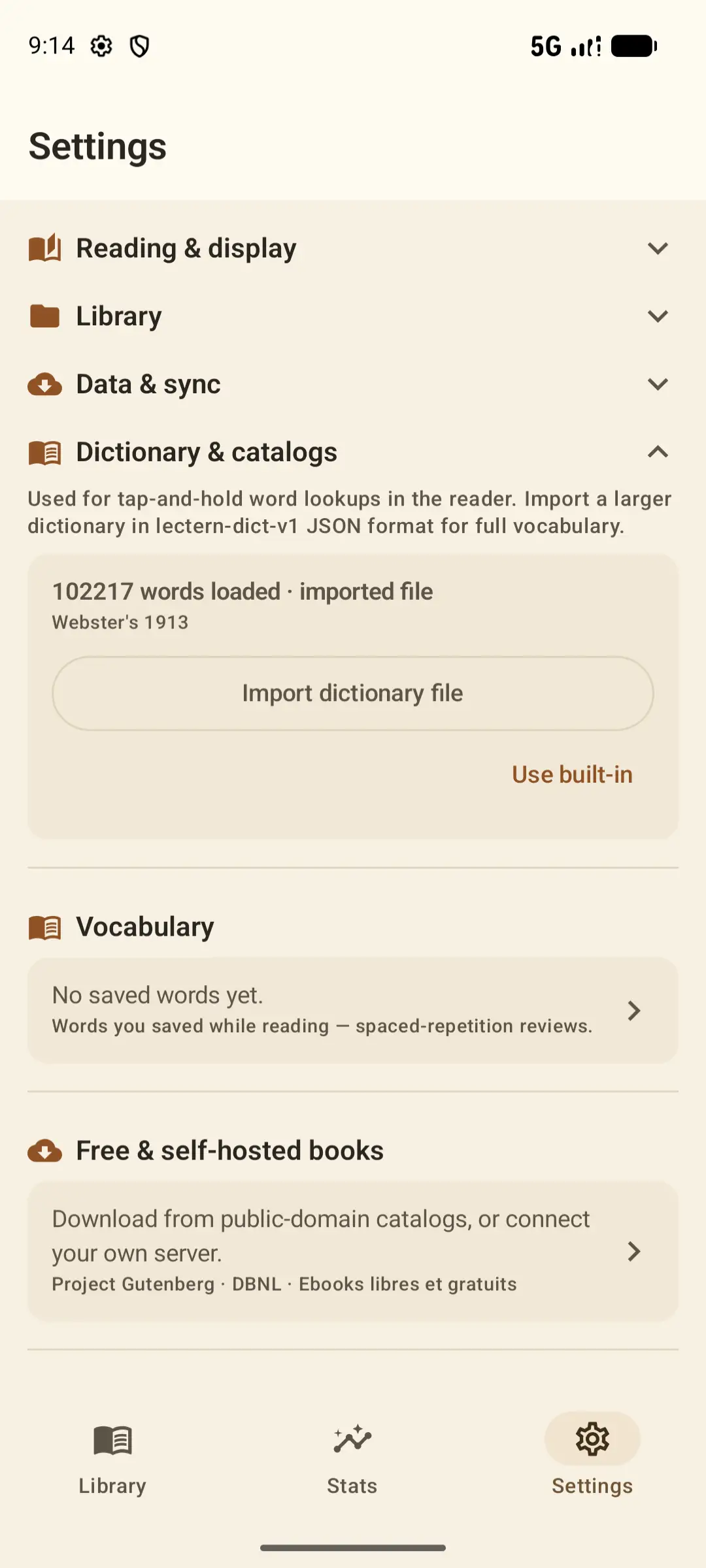
Zurück zum Standard? Tippe auf Integriertes verwenden. Das entfernt jedes importierte Wörterbuch und stellt die mitgelieferten wieder her.
Wörterbücher für andere Sprachen
Es gibt nur eine Importschaltfläche, und sie gilt für jede Sprache. Das Feld language in deiner JSON entscheidet, wo die Datei landet — ein deutsches Wörterbuch braucht also "language": "de". Lectern verwendet es dann für Bücher, die es als deutsch erkennt, und lässt deine englischen Suchen unberührt. Pro Sprache kannst du ein importiertes Wörterbuch behalten.
Verglichen wird der Basiscode: Ein Buch mit en-GB oder en-US — bei Project Gutenberg und Standard Ebooks üblich — nutzt dein en-Wörterbuch.
Häufige Probleme lösen
„Datei konnte nicht gelesen werden“
Die Datei ist kein gültiges JSON, ihr format ist kein lectern-dict-Wert, oder entries ist leer. Prüfe zuerst das JSON; ein Konverter, der auf einen Kodierungsfehler läuft, schreibt oft eine abgeschnittene Datei.
Import hat geklappt, aber Wörter werden nicht gefunden
Fast immer die Großschreibung: Deine Schlüssel müssen klein sein. Prüfe im Texteditor, ob "abate" und nicht "Abate" in der Datei steht. Prüfe auch das language-Feld: Konverter auf Basis von WordNet oder FreeDict schreiben oft einen Dreibuchstaben-Code wie "eng" oder "deu" — verwende den Zweibuchstaben-Code (en, de). Ab Version 1.25.1 wandelt Lectern die gängigen Dreibuchstaben-Codes automatisch um — der Zweibuchstaben-Code ist aber immer die sichere Wahl.
Mein Wörterbuch wird in einem Buch ignoriert
Lectern wählt das Wörterbuch nach der Sprache des Buchs. Öffne die Detailansicht des Buchs, um zu sehen, welche Sprache erkannt wurde, und setze das language-Feld deines Wörterbuchs entsprechend.
Die Definitionen sind riesig
Historische Wörterbücher packen oft jede Bedeutung in einen Absatz. Das Pop-up scrollt; wenn du lieber kurze Einträge hast, kürze def im Konverter, bevor du die Datei schreibst.
Fragen zum Wörterbuch-Import
Geht beim Importieren eines Wörterbuchs etwas online?
Nein. Die Datei wird in Lecterns privaten Speicher auf deinem Gerät kopiert und von dort gelesen. Lecterns Lesefunktionen arbeiten vollständig offline.
Ersetzt mein Wörterbuch WordNet vollständig?
Nein. Deine Datei gewinnt für jedes Wort, das sie enthält. Wörter, die fehlen, fallen auf das eingebaute WordNet zurück — Importieren kann die Abdeckung also nur vergrößern.
Kann ich mehrere Wörterbücher gleichzeitig importieren?
Eines pro Sprache. Ein zweites englisches Wörterbuch ersetzt das erste; ein deutsches steht neben dem englischen.
Wie groß darf die Datei sein?
Eine 24-MB-Datei mit rund 100 000 Einträgen importiert in Sekunden und läuft problemlos. Darüber hinaus ist der Speicherbedarf auf älteren Geräten die Grenze, nicht ein festes Limit.
Kann ich ein StarDict- oder DSL-Wörterbuch verwenden?
Nicht direkt — Lectern liest nur lectern-dict-v1-JSON. Die meisten Formate lassen sich mit einem kurzen Skript umwandeln, und der Konverter oben ist ein funktionierender Startpunkt.
Weiterlesen
Mehr über Wörter beim Lesen

Deine Wörter, dein Wörterbuch
Einmal importieren, dann jedes Wort nachschlagen, ohne die Seite zu verlassen oder online zu gehen.
Jetzt beiGoogle Play