Guida pratica al vocabolario
Trasforma le parole che cerchi in parole che ricordi
Lectern tiene un elenco delle parole che salvi mentre leggi, con la definizione quando disponibile e ripassi a ripetizione dilazionata. Puoi esportare l’intero elenco in un unico file per Anki, Quizlet o un foglio di calcolo.
La risposta breve
Tieni premuta una parola nel lettore per cercarla. Tocca Salva nei vocaboli per aggiungerla al tuo vocabolario. Apri Impostazioni → Dizionario e cataloghi → Vocabolario per ripassare le parole salvate con la ripetizione dilazionata, ed esporta l'intero elenco come un unico file CSV che Anki, Quizlet e qualsiasi foglio di calcolo possono aprire direttamente.
Cercare una parola mentre leggi
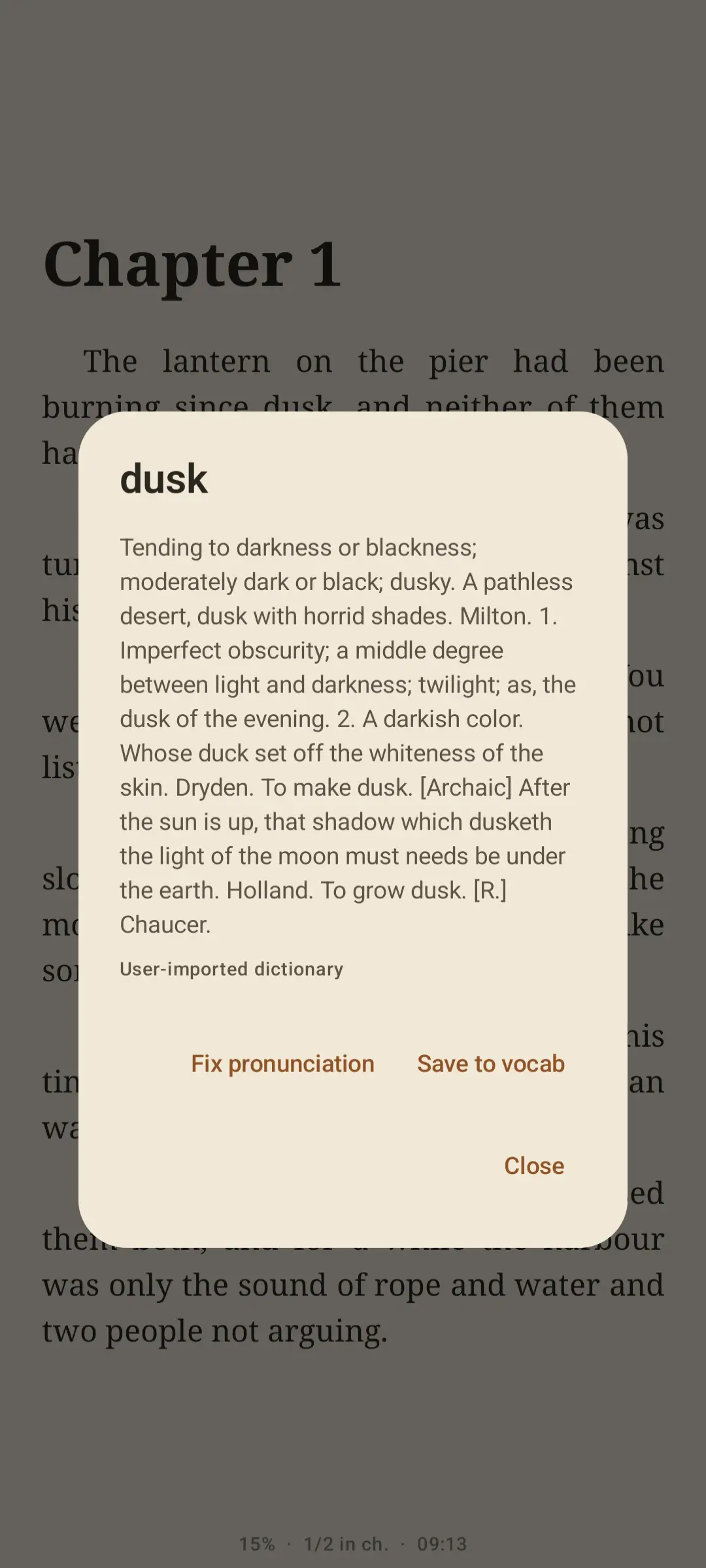
Tieni premuta una qualsiasi parola nel testo. Un riquadro mostra la parola, la sua categoria grammaticale e una definizione se disponibile. Per l'inglese, Lectern cerca prima in WordNet, con esempi e sinonimi oltre alla definizione. Solo per l’inglese è incluso un dizionario iniziale. Per le altre lingue importane uno seguendo la guida all’importazione dei dizionari. Tocca Chiudi per uscire dal riquadro, o Salva nei vocaboli per conservare la parola.
Il tuo dizionario ha la precedenza. Se hai importato un dizionario, Lectern guarda prima lì; una parola assente ricade comunque su WordNet per l'inglese. Guarda la guida all'importazione di un dizionario per il formato JSON lectern-dict-v1, utile per una lingua che WordNet non copre o un tuo glossario specialistico.
La modalità evidenziazione cambia il gesto. Con la modalità evidenziazione attiva, una pressione prolungata avvia un'evidenziazione invece di aprire il dizionario, quindi disattivala prima se vuoi cercare una parola.
Salvare parole mentre leggi
Se viene trovata una definizione, Lectern la salva insieme alla parola. Puoi salvare una parola anche senza definizione. Lectern conserva il libro di provenienza, ma non la frase circostante.
Ripassare con la ripetizione dilazionata
Apri Impostazioni, espandi Dizionario e cataloghi e tocca Vocabolario. La schermata mostra quante parole hai salvato in totale e quante sono da ripassare adesso.
- Tocca la scheda per vedere la definizione, se disponibile. Ogni ripasso mostra una parola alla volta.
- Valutati. Scegli Di nuovo, Bene o Facile. Di nuovo riporta l’intervallo a un giorno. Bene e Facile fissano entrambi il primo ripasso riuscito dopo un giorno e il secondo dopo sei giorni. Solo in seguito gli intervalli di Facile crescono più rapidamente di quelli di Bene.
- Continua finché non hai finito. Una volta ripassate tutte le parole dovute, Lectern mostra una scheda «Tutto fatto». Torna domani per il prossimo gruppo.
Puoi rimuovere una parola dalla scheda di ripasso in qualsiasi momento se non vuoi più studiarla.
Esportare per Anki, Quizlet o un foglio di calcolo
Non appena hai salvato almeno una parola, sulla schermata Vocabolario compare un'icona di esportazione. Toccala per scrivere ogni parola salvata in un unico file CSV, lectern-words.csv per impostazione predefinita, con una colonna per parola, categoria grammaticale, significato, libro d'origine e data di aggiunta.
- Anki: usa l'importazione file di Anki e punta al CSV. Attiva l'opzione che tratta la prima riga come nomi dei campi, così le colonne si corrispondono correttamente.
- Quizlet: l'opzione di importazione da file di Quizlet legge direttamente il CSV e la sua riga di intestazione.
- Foglio di calcolo: apri il CSV in qualsiasi app di fogli di calcolo per ordinare, filtrare o stampare il tuo elenco.
L'esportazione scrive solo una copia. Le tue parole salvate e il loro calendario di ripasso restano in Lectern dopo.
Domande frequenti
Lectern salva la frase da cui proviene una parola?
Se viene trovata una definizione, Lectern la salva insieme alla parola. Puoi salvare una parola anche senza definizione. Il libro di provenienza viene conservato, la frase circostante no.
Posso cercare parole in lingue diverse dall'inglese?
Solo per l’inglese è incluso un dizionario iniziale. Per le altre lingue devi importarne uno; consulta la guida all’importazione dei dizionari.
Cosa succede se ho sia un dizionario importato sia WordNet?
Il dizionario importato viene controllato per primo, perché l'hai scelto deliberatamente. Se non contiene la parola, Lectern ricade comunque su WordNet per l'inglese.
L'esportazione rimuove le parole da Lectern?
No. L'esportazione scrive una copia in un file CSV; le tue parole salvate e il loro progresso di ripasso restano esattamente come erano.
Continua a leggere
Guide correlate

Parole cercate, parole conservate
Leggi, salva ciò che vuoi ricordare, e porta l'elenco con te quando vuoi studiarlo altrove.
Disponibile suGoogle Play